Tampilkan postingan dengan label operating system. Tampilkan semua postingan

Minggu, 19 April 2015

Operating System - Virtual Machine [VirtualBox - Linux Ubuntu 14.04 (Export-Import)]

Hello!

Pada kesempatan kali ini daya akan menjelaskan cara mengimport guest OS Linux Ubuntu dari seorang teman yang juga telah menginstal guest OS tersebut pada VirtualBox miliknya.


Cara mengimport Linux Ubuntu
1. File hasil export akan berbentuk .OVA

2. Kemudian klik File pada pojok kiri atas, dan pilih menu import appliance.


3. Setelah muncul kotak seperti ini , klik open appliance untuk memasukkan file.


4. Pilih file ubuntu berkestensi .ova untuk di import, klik open, kemudian klik next


5. Bagian ini merupakan pengaturan appliance. Untuk melanjutkan klik import.


6. Proses pengimport an dimulai, tunggu hingga proses selesai.


7. Ubuntu dengan nama dota2, berhasil di import. Klik start untuk menjalankan nya.


8. Jika muncul kotak seperti ini, lanjutkan saja dengan klik ok


9. Tunggu beberapa saat sampai perintah selanjutnya


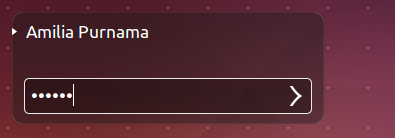
10. Pada bagian ini anda harus mengetahui password pemilik os yang anda import. Kemudian masukkan password tersebut dan tekan enter


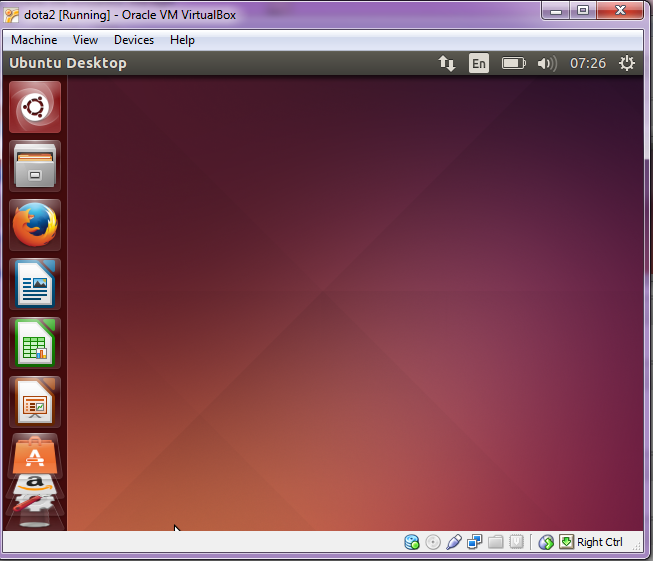
11. Tampilah awal Ubuntu


Proses import ini jauh lebih mudah dan lebih singkat dibandingkan dengan menginstall sendiri. Prose import hanya membutuhkan waktu beberapa menit, sementara untuk menginstall sendiri membutuhkan waktu kurang lebih 2 jam. 

Sekian post saya kali ini, semoga bermanfaat. Maaf jika ada kesalahan atau kekurangan dalam penyampaian. Ditunggu kritik, saran, atau sekedar menunjukkan kesalahan pada kolom komentar di bawah.

Terimakasih, Bye! 

Operating System - Virtual Machine [VirtualBox - Linux Ubuntu 14.04]

Hello!
Pada kesempatan kali ini saya akan menjelaskan bagaimana cara menginstall Linux Ubuntu 14.04.1 pada VirtualBox yang telah diinstall pada kesempatan lalu.

Apa itu linux Ubuntu?

Dalam Wikipedia:
Linux (pronounced /ˈlɪnəks/ lin-uks or, less frequently) is a Unix-like and mostly POSIX-compliant computer operating system assembled under the model of free and open-source software development and distribution. The defining component of Linux is the Linux kernel, an operating system kernel first released on 5 October 1991 by Linus Torvalds. The Free Software Foundation uses the name GNU/Linux to describe the operating system, which has led to some controversy. - http://en.wikipedia.org/wiki/Linux

Ubuntu (originally /ʊˈbuːntʊ/ uu-boon-tuu, according to the company website) is a Debian-based Linux operating system, with Unity as its default desktop environment. It is based on free software and named after the Southern African philosophy of ubuntu (literally, "human-ness"), which often is translated as "humanity towards others" or "the belief in a universal bond of sharing that connects all humanity". - http://en.wikipedia.org/wiki/Operating_system

Jika ada pertanyaan atau ingin sharing dengan sesama pengguna Ubuntu lainnya bisa ke link ini - http://askubuntu.com/


Cara menginstall Ubuntu 14.04.1
1. Sama seperti saat membuat virtual OS sebelumnya. Pertama buka aplikasi virtualbox, kemudian klik New untuk membuat OS baru.


2. Pilih OS yang akan dibuat dan beri nama, kemudian klik Next


3. Atur jumlah RAM yg diinginkan, lebih baik ikuti seperti yang direkomendasikan yaitu 512 MB.


4. Kemudian kita akan mengatur tempat penyimpanan yang akan digunakan oleh OS baru nantinya. Terdapat 3 pilihan untuk mengatur hard drive ini :
     - Do not add a virtual hard drive
             Opsi ini digunakan untuk pengguna tingkat mahir, karena hard disk virtual akan dibuat dalam              pengaturan terpisah dan setelah pembuatan mesin virtual Windows XP selesai dilakukan.
           - Create a virtual hard drive now
             Opsi ini digunakan untuk membuat hard disk virtual baru bersamaan dengan pembuatan mesin            virtual Window
           - Use an existing virtual hard drive
             Gunakan opsi ini untuk memilih hard disk virtual yang sudah ada.


       Pilih “create a virtual hard drive now”. Kemudian klik Create.

   5. Selanjutnya  kita akan menentukan jenis file hard disk virtual yang akan dibuat. Standarnya VirtualBox menggunakan format file VDI (VirtualBox Disk Image) untuk penyimpanan hard disk virtual. Kemudian klik Next.


     VirtualBox juga mendukung pembacaan jenis file dari aplikasi-aplikasi virtual lainnya, seperti VMDK (Virtual Machine Disk) yang merupakan format dari aplikasi virtual Vmware, VHD (Virtual Hard Disk) format dari Microsoft Virtual PC, HDD (Parallels Hard Disk) format aplikasi virtual dari Parallels atau format dari aplikasi virtual QEMU.

    6. Selanjutnya masih pada pengaturan hard drive. Kita memilih ukuran yang akan digunakan untuk hard drive yang baru. Pilihan pertama dynamically allocated itu berarti kita membuat kapasitas hard drive hanya terbatas pada penggunaannya. Pilihan kedua Fixed size itu berarti kita membuat kapasitas hard drive pada size maksimum. Pilih dynamically allocated, kemudian klik Next.


    7. Kemudian pilih ukuran hard disk yang dibutuhkan untuk menyimpan data” virtual nantinya.  Lebih baik menggunakan ukuran yang direkomendasikan, yaitu sebesar 8GB. Kemudian klik Create.


   8. Kemudian akan muncul tampilan seperti di bawah ini. Klik Start untuk memulai proses instalasi windows.


    9. Jika muncul informasi seperti ini, lanjutkan saja dengan meng klik OK.


  10. Selanjutnya pada bagian ini, anda harus punya master windows yang akan diinstal. Dapat didownload di internet. Kemudian klik gambar folder tersebut dan pilih master windows yang sudah di download, biasanya bertipe ISO file atau Disk Image. Kemudian klik Open, dan klik Start.


   11. Jika muncul informasi seperti ini, lanjutkan saja dengan meng klik OK.


   12. Kemudian akan muncul gambar seperti dibawah ini, tunggu sampai perintah selanjutnya.


   13. Tampilan ini kita dapat mengatur bahasa yang ingin digunakan. Kemudian klik Install Ubuntu untuk melanjutkan.


  14. Bagian ini merupakan persiapan sebelum menginstall ubuntu, jika anda memenuhi kualifikasi tersebut, silahkan beri centang. Kemudian klik Continue.


   15. Dibawah ini merupakan 2 pilihan type instalasi,
        - Erase disk and install ubuntu
          Pilihan ini untuk menghapus semua data yang ada pada hard disk
        - Something else
          Dengan pilihan ini anda dapat mempartisi ubuntu anda sendiri, dan merubah ukurannya.


   16. Selanjutnya ada pengaturan wilayah, anda dapat mengatur wilayah dimana anda berada.


  17. Pilih jenis keyboard yang anda pakai, pada menu ini sering kita lewati karena linux ubuntu akan otomatis mendeteksi jenis keyboard yang anda pakai, klik Continue untuk melanjutkan.


   18. Kemudian pada bagian ini anda harus mengisi nama anda, dan mengatur password. Klik continue


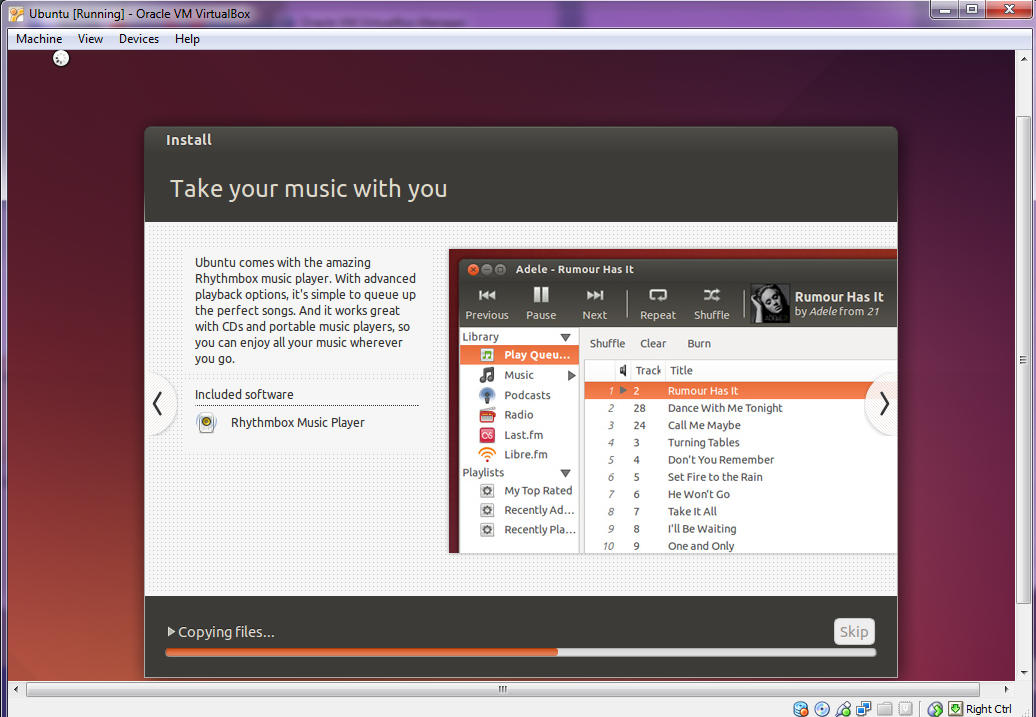
   19. Proses pengcopy-an file telah dimulai. Tunggu beberapa saat.


   20. Kemudian setelah proses pengcopy-an selesai, proses instalasi dimulai. Proses ini membutuhkan waktu yang cukup lama. Saya membutuhkan waktu sekitar 2 jam untuk menunggu proses instalasi selesai.


  21. Proses instalasi telah selesai, maka akan muncul tampilan yang memberikan perintah untuk melakukan restart . Pilih Restart Now untuk melihat hasil dari installan.


 22. Setelah PC di restart maka anda akan masuk ke tampilan Log In. Masukan Password yang sebelumnya telah anda masukan dan tekan enter.


23. Tampilan awal Ubuntu


   Sekian post saya kali ini, semoga bermanfaat. Maaf jika ada kesalahan atau kekurangan dalam penyampaian. Ditunggu kritik, saran, atau sekedar menunjukkan kesalahan pada kolom komentar di bawah.

Terimakasih, Bye! 


Minggu, 05 April 2015

Operating System - Virtual Machine [VirtualBox - Windows XP (Microsoft Office 2003)]

Hello!
  
Pada kesempatan kali ini saya akan menjelaskan cara menginstall Microsoft Office 2003 pada Windows XP virtual yang telah diinstall pada VirtualBox di kesempatan lalu.
  
Apa itu Microsoft Office 2003?

Dalam Wikipedia:
Microsoft Office 2003 is an office suite written and distributed by Microsoft for their Windows operating system. Released to manufacturing on August 19, 2003 and launched on October 21, 2003, it was the successor to Office XP and the predecessor to Office 2007. It is the first version to officially work on Windows 7. - http://en.wikipedia.org/wiki/Microsoft_Office_2003

Dalam WIkipedia Bahasa Indonesia:
Microsoft Office adalah perangkat lunak paket aplikasi perkantoran buatan Microsoft dan dirancang untuk dijalankan di bawah sistem operasi Microsoft Windows dan Mac OS X. Beberapa aplikasi di dalam Microsoft Office yang terkenal adalah Excel, Word, dan PowerPoint. Versi terbaru dari Aplikasi Microsoft Office adalah Office 15 (Office 2013) yang diluncurkan 29 Januari 2013. - http://id.wikipedia.org/wiki/Microsoft_Office

Cara menginstall Microsoft Office 2003 pada Windows XP virtual:
1. Klik pada windows XP yang telah diinstall, kemudian klik run/start pada menu bar


2. Tunggu Windows melakukan startup


3. Klik kanan pada windows XP di VirtualBox, pilih setting


4. Pada kotak setting, pilih USB, kemudian klik tanda Add USB dan pilih nama USB yang akan digunakan


5. Setelah itu, beri tanda centang untuk nama USB yang akan diizinkan terhubung dengan Windows XP, klik OK


6. Pada tampilah desktop awal Windows XP, klik Device pada menu bar VirtualBox. Pilih USB Devices kemudian beri tanda centang pada nama USB yang sudah diizinkan terhubung tadi


7. Tunggu beberapa saat hingga muncul auto play flash disk seperti pada gambar


8. Buka my computer, kemudian buka flash disk yang sudah terhubung dan cari folder master Microsoft Office 2003, double klik


9. Setelah folder terbuka, cari file setup kemudian double klik


10. Akan muncul permintaan pengisian Product Key, cari file serial kemudian double klik


11. Serial key akan terbuka pada notepad, kemudian isikan pada kotak permintaan pengisian Product Key kemudian klik Next


12. Muncul kotak Microsoft Office 2003 Setup. Isi inisial. Sedangkan untuk User name dan organization akan otomatis terisi sesuai dengan isi awal ketika menginstal  Windows XP, kemudian klik Next


13. Pada kotak End-User License Agreement, pilih I accept the terms in the License Agreement kemudian klik Next


14. Untuk Type of Installation, pilih Typical Install untuk menginstall komponen Office 2003 yang biasanya digunakan saja, agar tidak membebani mesin virtual yang juga berpengaruh pada host OS, klik Next


15. Akan muncul Summary dari Typical Install yang tadi dipilih, klik Install


16. Tunggu proses instlasi hingga selesai


17. Setup Completed. Klik Finish.


18. Klik start --> All Programs --> Microsoft Office. Semua Summary yang tadi telah diinstall telah terinstall dengan baik.


19. Tampilan Microsoft Word 2003


20. Tampilan Microsoft Power Point 2003


21. Tampilan Microsoft Excel 2003


Sekian post saya kali ini, semoga bermanfaat. Maaf jika ada kesalahan atau kekurangan dalam penyampaian. Ditunggu kritik, saran, atau sekedar menunjukkan kesalahan pada kolom komentar di bawah.

Terimakasih, Bye!